
インストールFAQ
ローカルPDMサーバーモードとクライアント/サーバーモードの違い
ローカルPDMサーバーモード
TopSolid 7がインストールされた端末ごとで個別にデータベースを管理するモードです。端末間でデータのやり取りを行う際は、パッケージのエクスポート/インポートで対応します。
TopSolid’Pdm Serverを未導入のお客様はこちらのモードでのご利用となります。
クライアント/サーバーモード
TopSolid 7がインストールされた各端末ではなく、1台のサーバーマシン上で全てのデータを管理するモードです。
各端末からサーバーマシンにアクセスし、必要なデータを開いたり編集することが可能です。全てのデータがサーバーマシン上で管理されるため、端末間でパッケージを利用したデータのやり取りを行う必要がありません。
TopSolid’Pdm Serverを導入されているお客様のみ使用可能です。
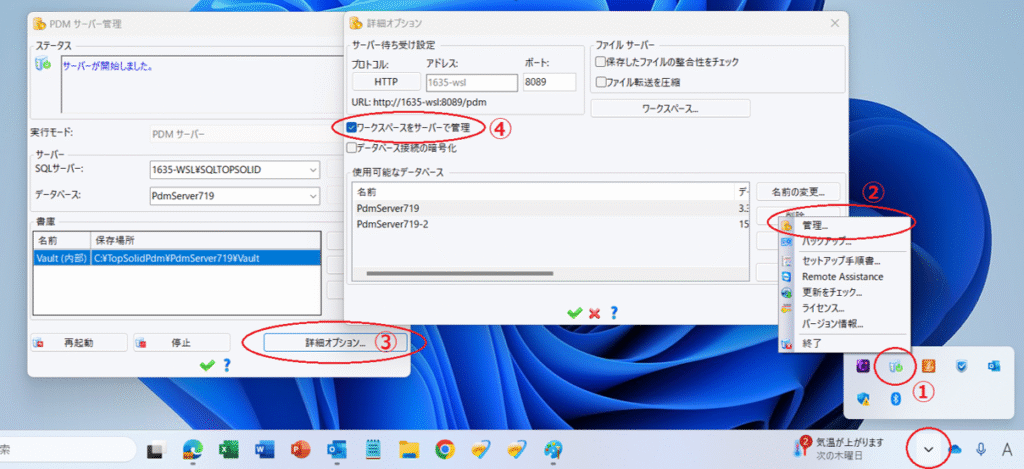
「ワークスペースをサーバーで管理」の設定について(クライアント/サーバーモードを利用の方のみ)
クライアント/サーバーモードをご利用の場合、バージョンアップ前に「ワークスペースをサーバーで管理」の設定が有効になっているかどうかを必ず確認してください。この設定の有無により、バージョンアップ時の手順が異なります。
具体的な確認方法は下記の通りです。
- TopSolid’Pdm Serverをインストールしたサーバーマシン上で、画面右下のシステムトレイから「TopSolid’Pdm Serve 7.xx」のアイコンを右クリック
- 「管理」を選択し、「PDMサーバー管理」の画面を開く
- 「詳細オプション」を選択
- 「ワークスペースをサーバーで管理」にチェックが入っているかを確認
データベースの移行と併用の違い
データベースの移行
新規バージョンをインストールした際、過去のバージョンで作成したデータを全て新バージョン用に変換します。
旧バージョンを使用する必要がない場合、データを移行してしまって問題ありませんが、基本的に旧バージョンでデータを開くことができなくなります。
ただし、旧バージョンであらかじめバックアップを取っておけば、移行した場合でも後ほどバックアップを復元して再度旧バージョンを使用することが可能です。
データベースの併用
新規バージョンをインストールした際、過去のバージョンで作成したデータを新バージョンにコピーします。
作成済みのデータを過去のバージョンと新バージョンの両方で開くことができます。
ただし、片方のバージョンで追加したデータや行った編集はもう一方には反映されません。
また、作成済みのデータを全てコピーすることになるため、PCの空き容量に注意してください。
インストール手順動画
TopSolid 7のインストール
TopSolid7のインストール手順は下記の動画を参照してください。
以下の動画に沿ってOSの設定を変更し、続いてTopSolid7をインストールしてください。
TopSolid’Pdm Serverのインストール
TopSolid’Pdm Serverのインストール手順は下記の動画を参照してください。
既に過去のバージョンのTopSolid 7をご利用で、バージョンアップを行われる方は、上記動画に引き続き下記リンクから手順を確認してください。
CONTACT
見積依頼、資料請求、サポートへの問合せなど、初めての方でもお気軽にお問い合わせ下さい。


